|
电脑清理工具 v3.5.1 使用教程
一、软件简介
电脑清理工具 v3.5.1 是一款免安装的 Windows 清理程序,主要提供两大功能:
- 垃圾文件扫描:扫描指定盘符下的临时文件、缓存、日志、残留软件文件夹等
- 重复文件扫描:扫描重复文件并智能识别音乐专辑完整性,避免误删整套专辑
支持 本地规则分析 和 AI 分析 两种辅助判断方式,帮助你更安全地做出删除决策。
二、主界面说明
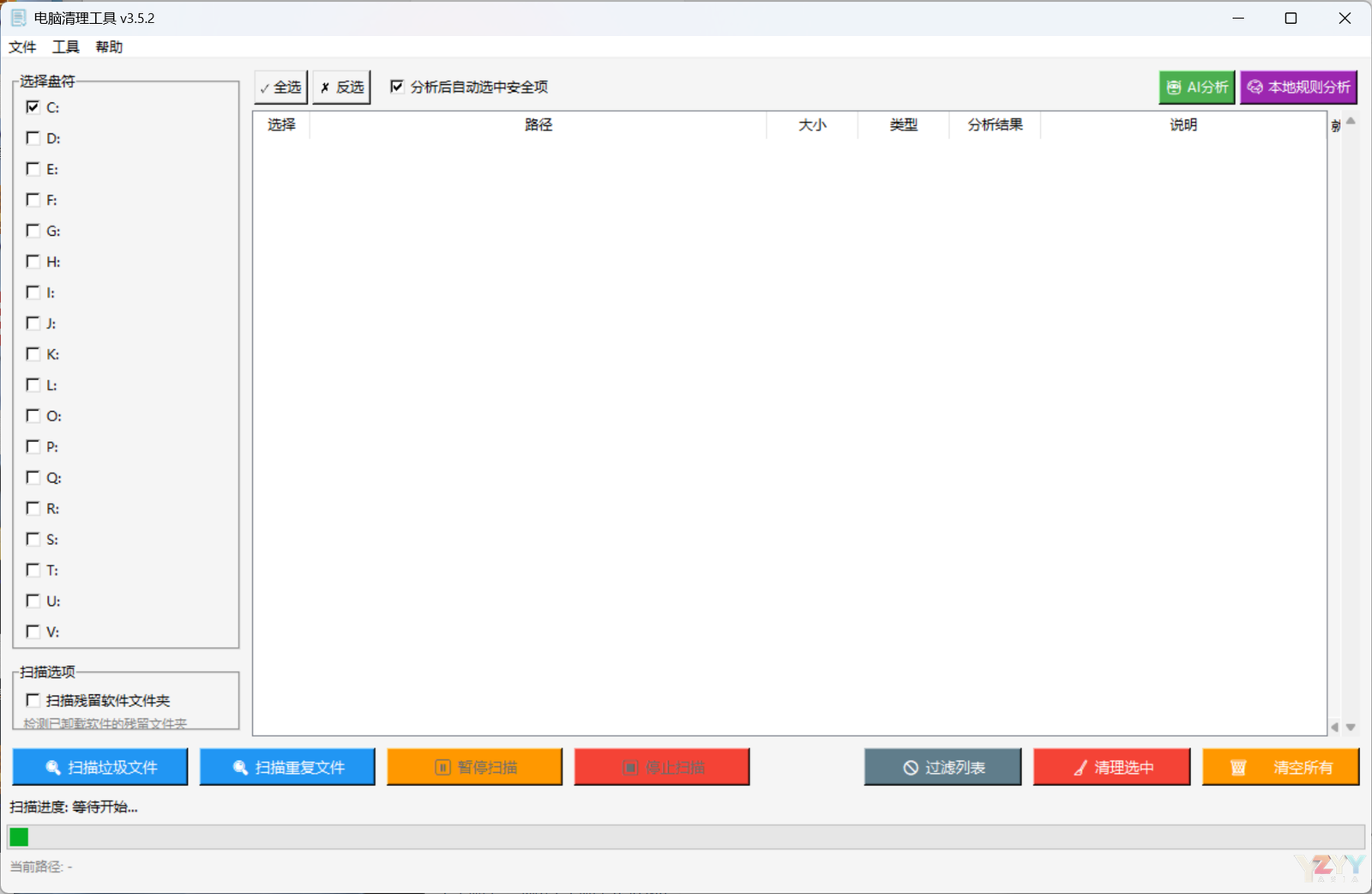
主界面分为三个区域:
| 区域 |
位置 |
说明 |
| 左侧面板 |
窗口左侧 |
选择要扫描的盘符(默认勾选 C 盘),可勾选”扫描残留软件文件夹”选项 |
| 右侧结果区 |
窗口中央 |
显示扫描结果列表,含路径、大小、类型、分析结果、说明共 6 列 |
| 底部操作区 |
窗口下方 |
扫描按钮、分析按钮、清理按钮、进度条等 |
三、扫描垃圾文件
第 1 步:选择盘符
在左侧面板勾选需要扫描的盘符,默认已勾选 C 盘。可同时勾选多个盘符。
第 2 步:可选 – 开启残留软件检测
如需检测已卸载软件的残留文件夹,勾选”扫描残留软件文件夹“选项。
第 3 步:开始扫描
点击底部 🔍 扫描垃圾文件 按钮,程序开始扫描。扫描过程中可在底部进度条和当前路径标签观察进度。
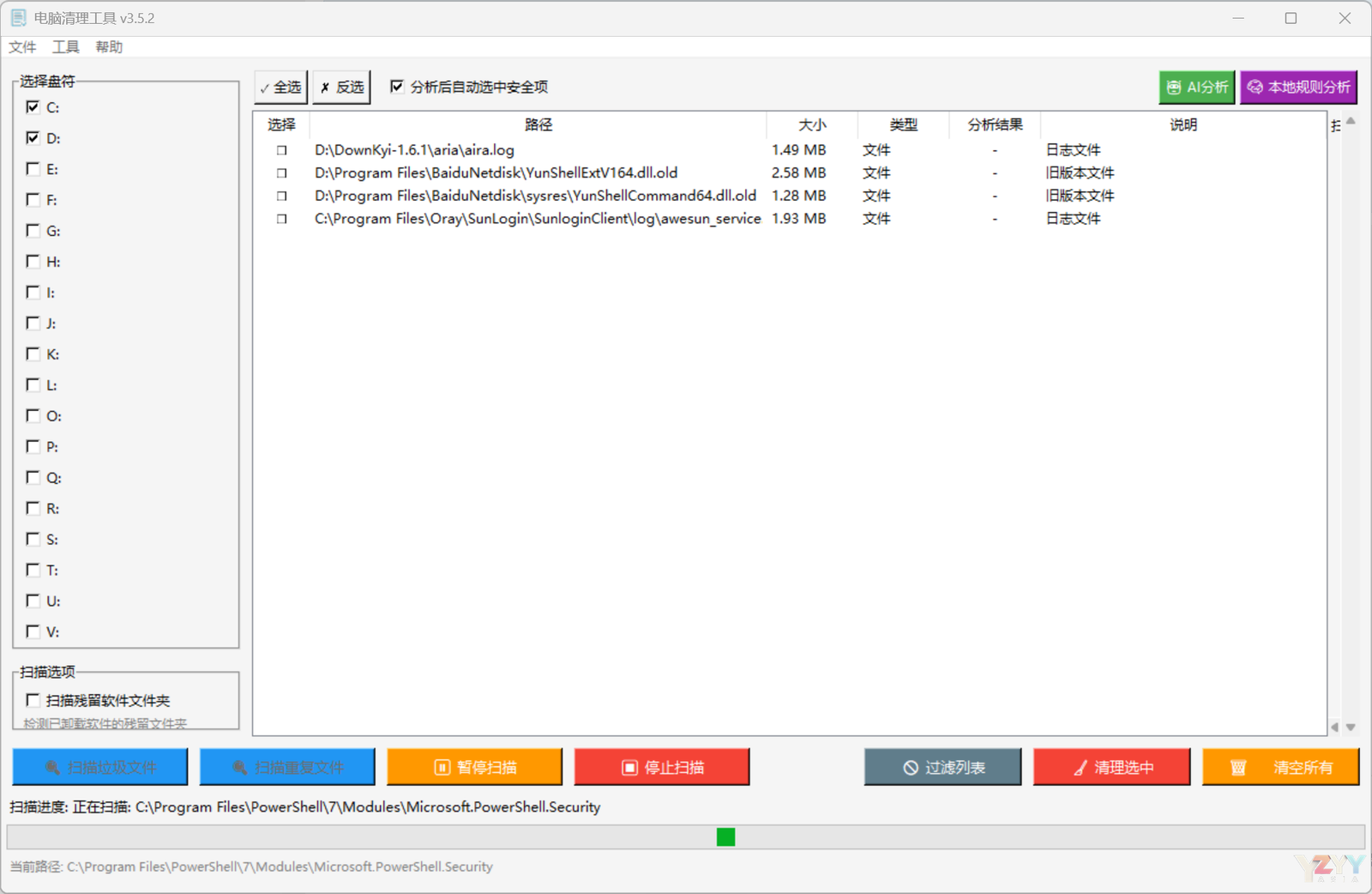
扫描过程中的控制:
- 点击 ⏸️ 暂停扫描 可暂停,再次点击恢复
- 点击 ⏹️ 停止扫描 可中止并保留已扫描结果
四、扫描重复文件
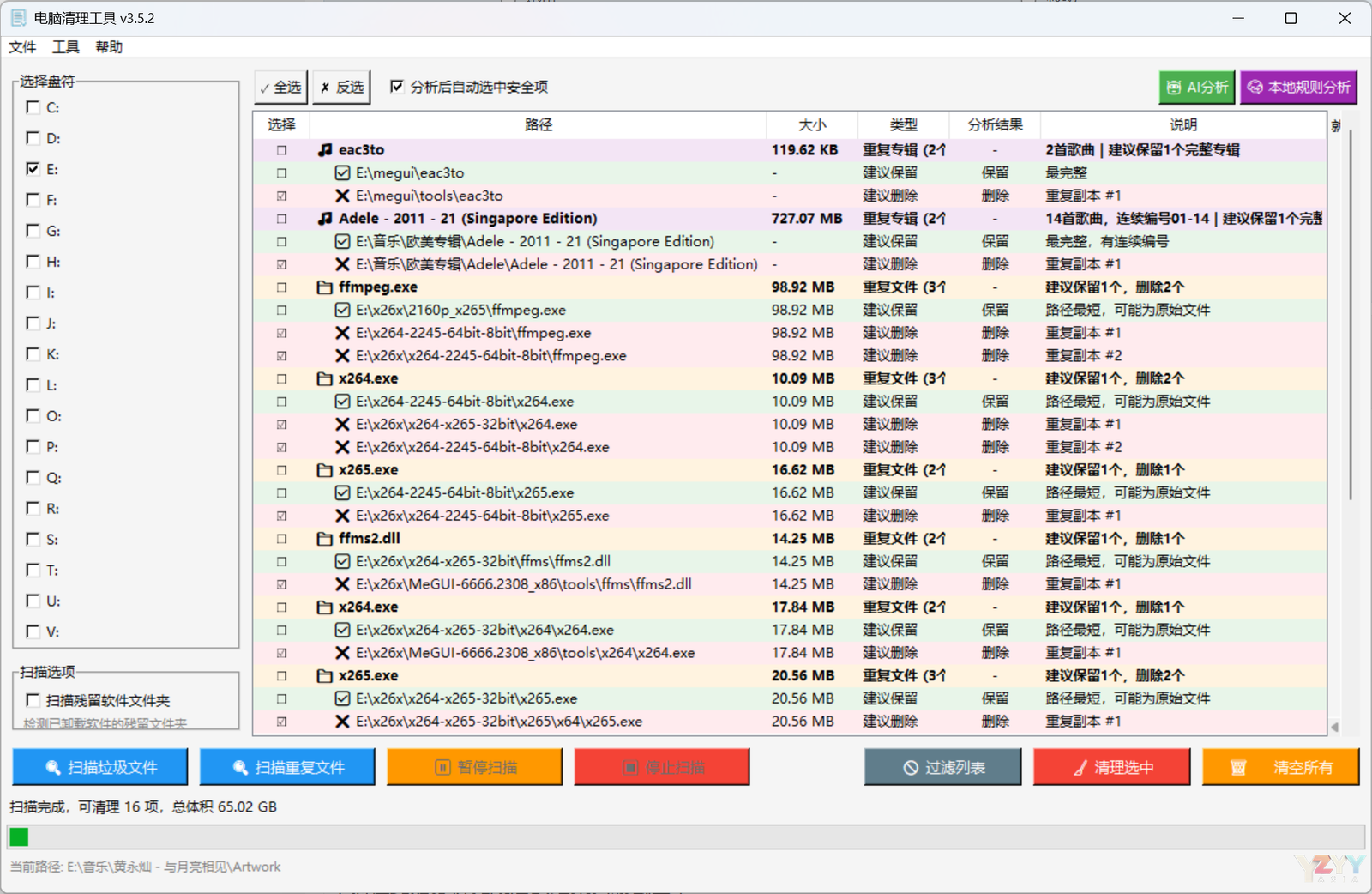
点击底部 🔍 扫描重复文件 按钮开始扫描。
v3.5.1 新特性 – 专辑完整性保护:
- 程序会自动识别音乐文件所在的文件夹是否构成完整专辑(连续曲目编号、相同目录等)
- 对于完整专辑,优先保留内容更多或路径更短的那份,标记另一份为可删除
- 注意:删除前请仔细确认,避免误删仍在使用的专辑
五、分析辅助功能
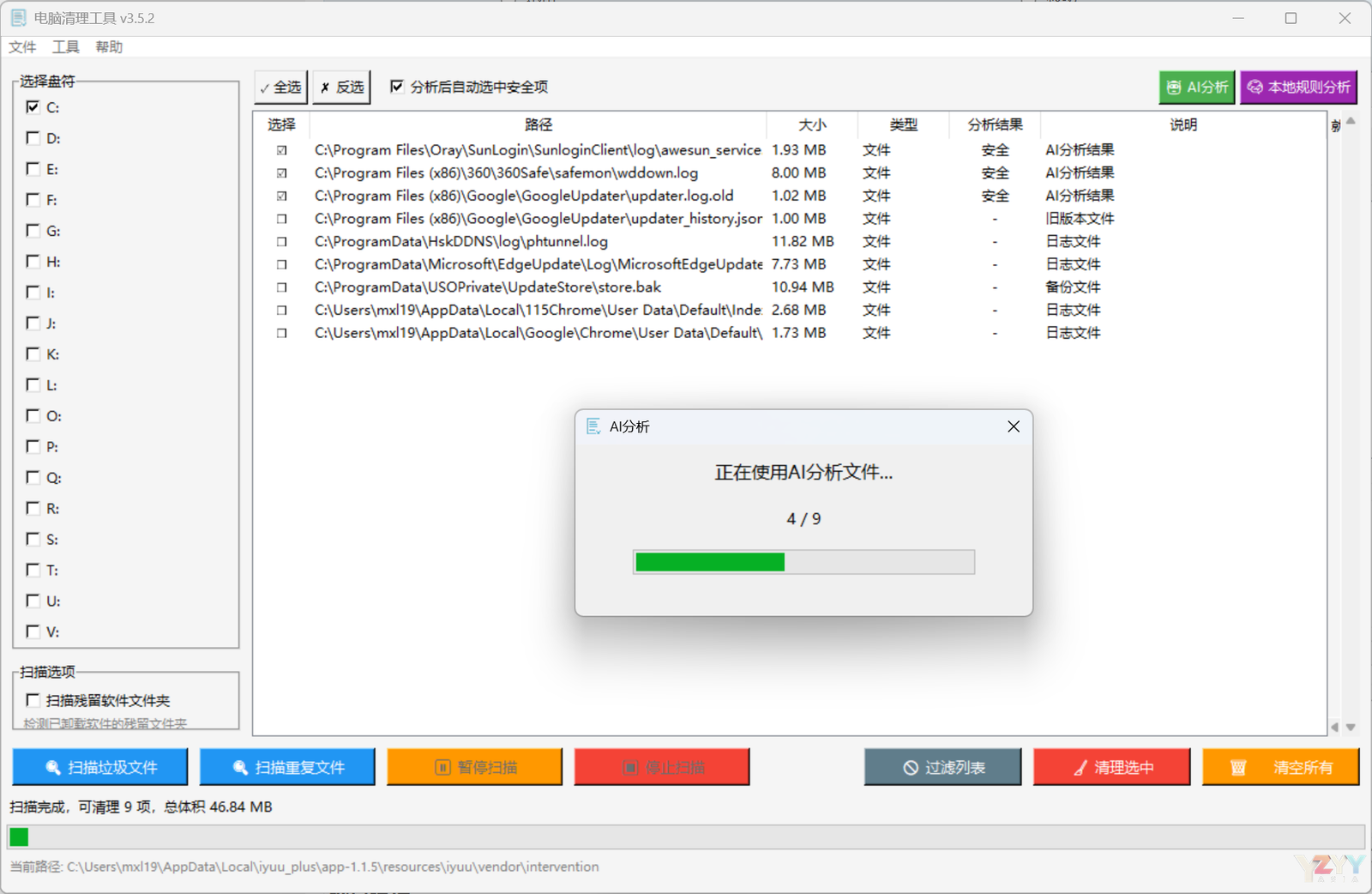
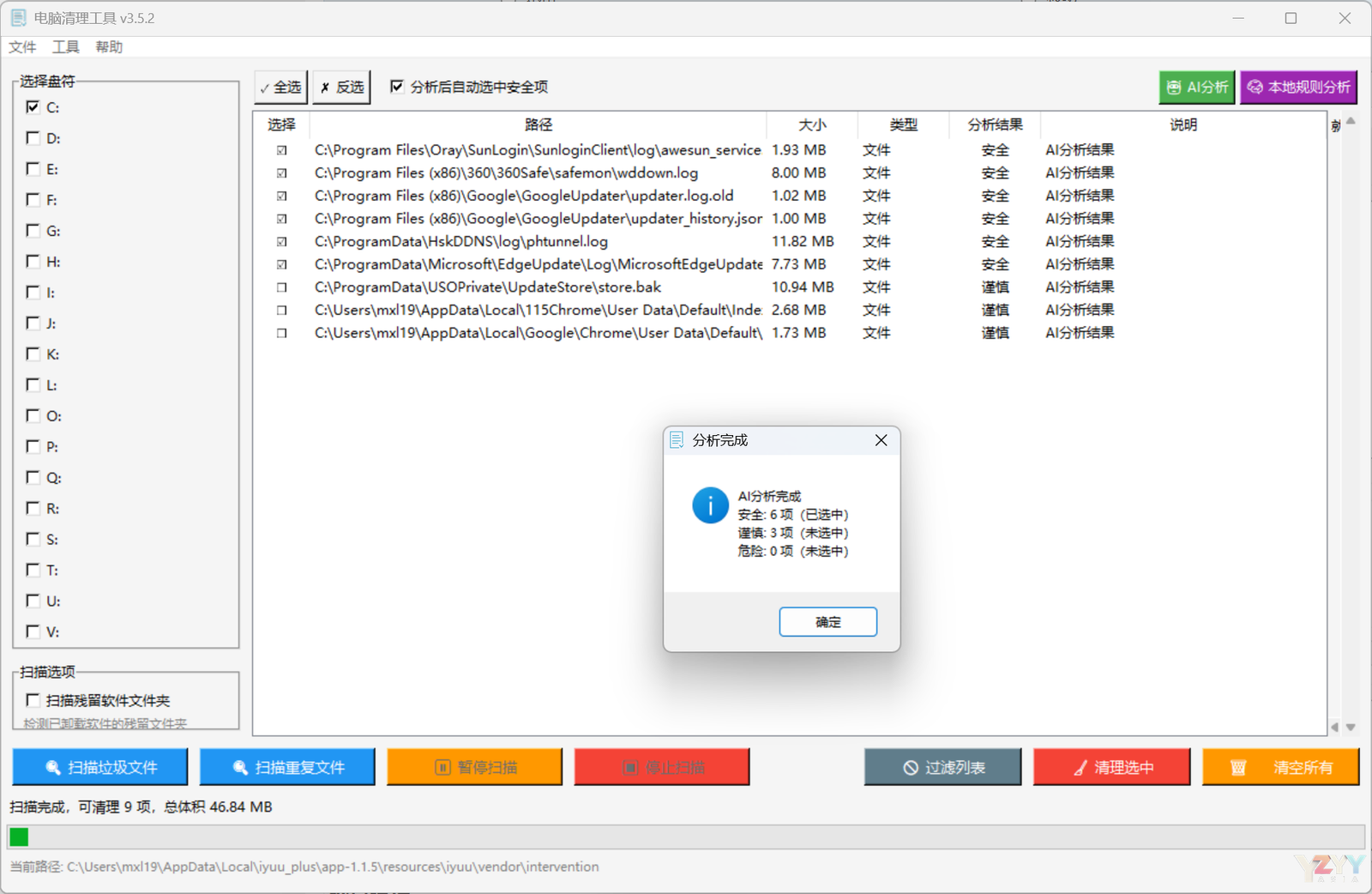
扫描完成后,结果列表中”分析结果”列初始为空,可通过以下两种方式进行分析:
| 按钮 |
颜色 |
说明 |
| 🧠 本地规则分析 |
紫色 |
无需联网,根据内置规则快速判断文件安全性,速度最快 |
| 🤖 AI 分析 |
绿色 |
调用 AI 接口逐个分析,判断更精准,需要填写 API Key(见第七节) |
分析结果分三种:
- 安全:可放心删除
- 谨慎:建议确认后再删
- 危险:不建议删除
勾选”分析后自动选中安全项“后,分析完成将自动勾选所有标记为”安全”的条目,方便批量清理。
六、选择与清理
手动选择:直接点击列表中某行的”选择”列即可勾选/取消勾选。
批量操作:
- 点击工具栏 ✓ 全选 选中所有条目
- 点击工具栏 ✗ 反选 反转当前选择状态
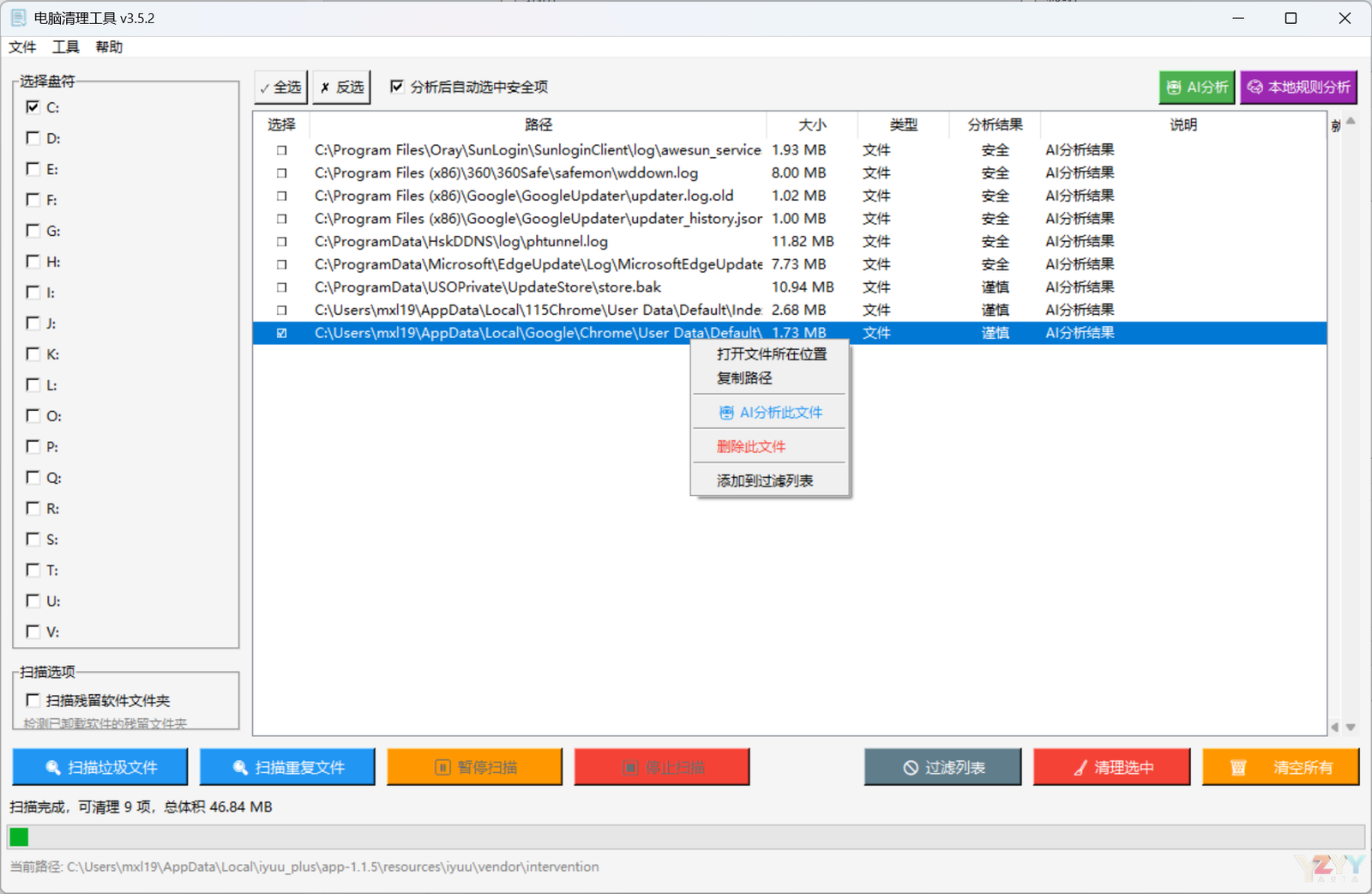
右键菜单:在某条结果上右击,可选择:
- 打开文件所在位置
- 复制路径
- 单独删除该文件
- 删除整个重复组(重复文件模式下)
- 加入过滤列表(下次扫描将跳过此路径)
确认清理:选好条目后,点击右下角 🧹 清理选中 按钮执行删除。删除操作不可恢复,请谨慎操作。
七、AI 分析配置
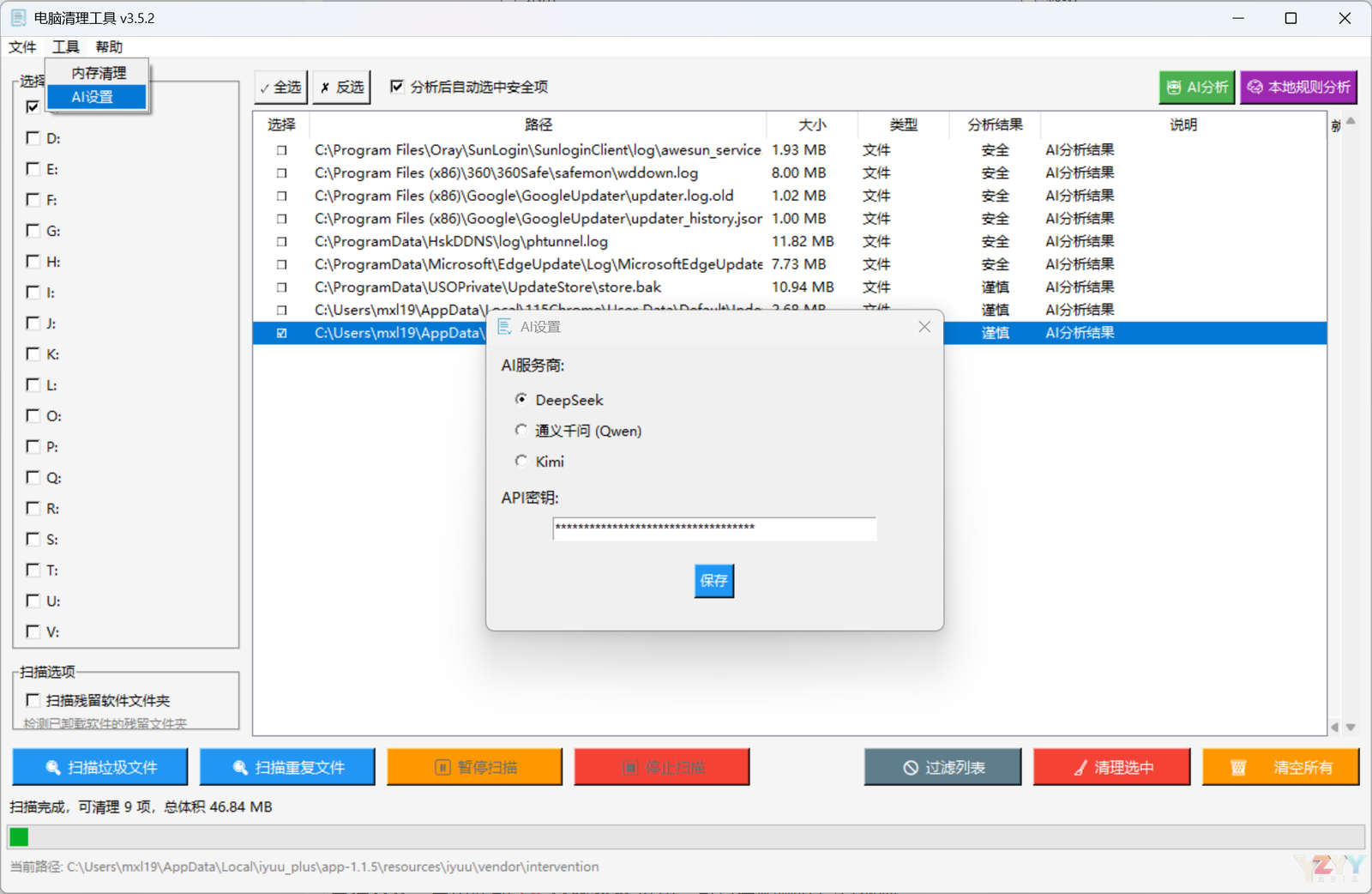
点击菜单栏 设置 → AI 分析设置,填写以下信息:
| 选项 |
说明 |
| AI 提供商 |
支持 DeepSeek / 通义千问(Qwen) / Kimi,三选一 |
| API Key |
对应平台申请的密钥,填入后保存即可 |
各平台 API Key 申请地址:
八、过滤列表管理
过滤列表用于记录”不想被扫描到”的路径。被加入过滤列表的路径在下次扫描时会自动跳过。
添加方式:在结果列表右键菜单选择”加入过滤列表并移除”
管理方式:点击底部 🚫 过滤列表 按钮,可查看和删除已有规则。
九、常见问题
Q:扫描速度很慢怎么办?
A:扫描速度受磁盘文件数量影响。可以先只勾选 C 盘,或开启扫描后使用”暂停”功能分批处理。
Q:AI 分析一直在转圈?
A:请检查 API Key 是否正确填写,以及网络是否正常。也可改用”本地规则分析”作为替代。
Q:清理后软件报错怎么办?
A:如果误删了某软件的配置文件,可尝试重新安装该软件来恢复。建议优先清理分析结果为”安全”的条目。
Q:扫描不到 D 盘的文件?
A:在左侧面板中勾选 D 盘后重新扫描即可,程序默认只勾选 C 盘。
十、下载链接
[本站原创]电脑清理工具 v3.5.1-支持AI分析,避免误删 – 影视收藏者福音,支持查找相同的文件 – 技术交流区(TechComm Zone) – YzYY – 高清视频修复论坛 – Powered by Discuz! |